Ta montre Garmin enregistre chaque sortie dans un fichier FIT. Garmin Connect te le rend en un clic, depuis le site connect.garmin.com.
1. Ouvre l'activité sur connect.garmin.com
Connecte-toi sur connect.garmin.com, va dans Activités, puis ouvre la sortie voulue.
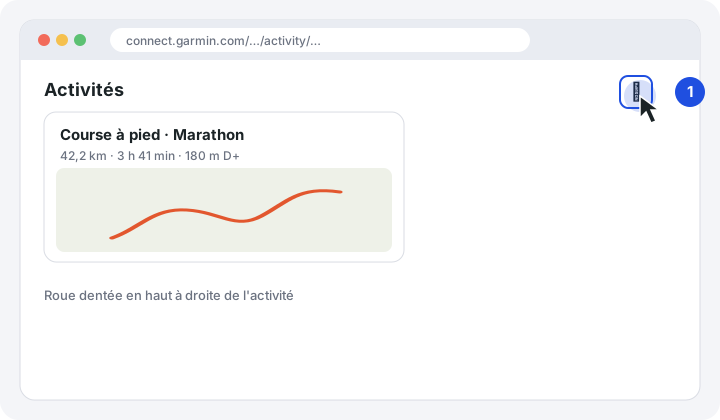
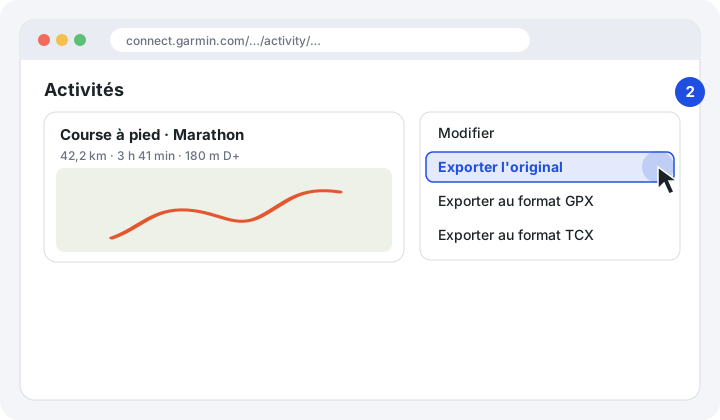
2. Roue dentée puis « Exporter l'original »
Clique sur la roue dentée, puis sur Exporter l'original : tu reçois un .zip qui contient le fichier .fit (ouvre le zip pour le récupérer). Tu peux aussi choisir Exporter au format GPX.
Depuis ton téléphone
Le plus simple est d'ouvrir connect.garmin.com dans le navigateur du téléphone et de suivre les mêmes étapes.
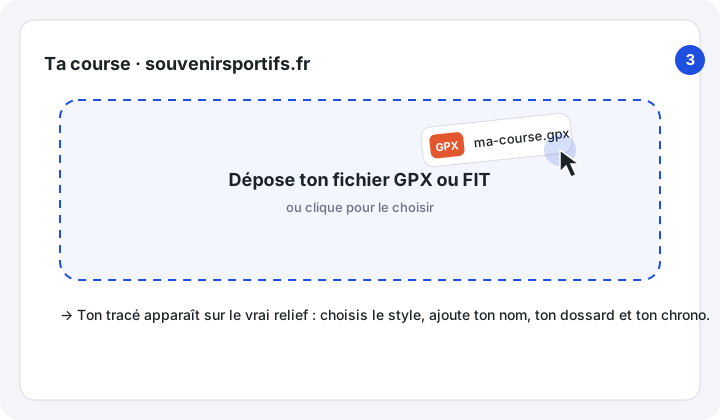
3. Fais-en ton affiche
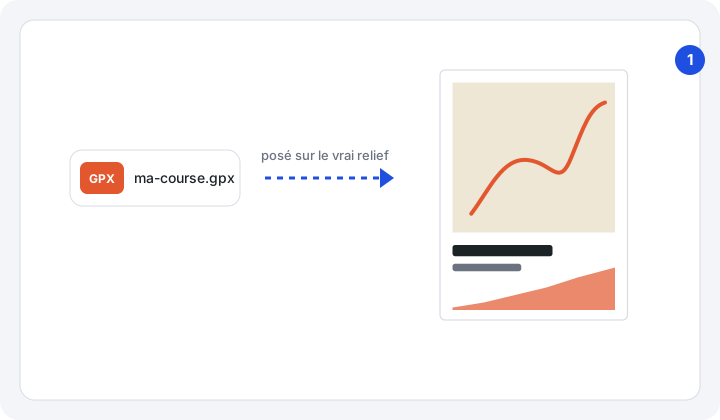
Dépose le .fit ou le .gpx sur la page « Ta course » : on le pose sur le vrai relief, avec ton nom et ton chrono.
Questions fréquentes
Le fichier téléchargé est un .zip.
C'est normal avec « Exporter l'original » : ouvre le zip, le fichier .fit est dedans.
Mon GPX semble vide.
Sur certaines activités (piscine, home-trainer) il n'y a pas de position GPS. Prends l'original (.fit) d'une sortie en extérieur.